

Tiempo de inicio de sesión de Jira Chrome con OffiDocs

Ad
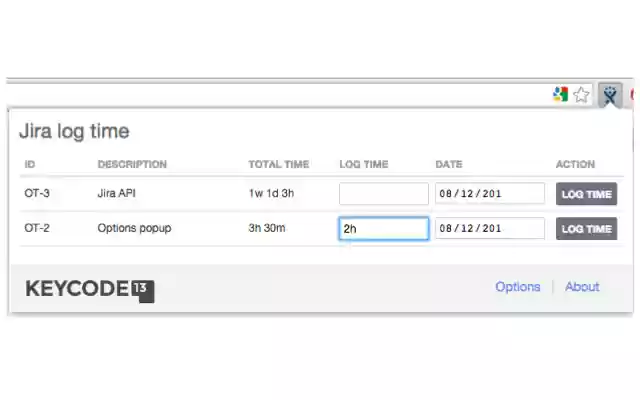
DESCRIPCIÓN
¡Registre y haga seguimiento de su tiempo en Jira en segundos!
Registre fácilmente el tiempo dedicado a las tareas de Jira directamente desde su navegador con esta práctica herramienta. Chrome extensión, ahorrándole tiempo y aumentando la productividad.
Caracteristicas
• Registrar tiempo: registre el tiempo dedicado a las tareas de Jira directamente desde su navegador.
• Compatibilidad: admite versiones anteriores de Jira Server (API V2) y versiones más nuevas de Jira Cloud (API V3).
Cómo funciona la búsqueda
1. Seleccionar proyecto: utilice el menú desplegable o la función de autocompletar para seleccionar su proyecto.
2. Seleccionar problema: elija el problema específico de la lista desplegable.
3. Complete los detalles: ingrese la fecha, el tiempo empleado (por ejemplo, 2 h 15 m) y una breve descripción del trabajo completado.
4. Enviar: Haga clic en el botón "Enviar" para registrar su tiempo. Recibirá un mensaje de confirmación y los campos del formulario se borrarán automáticamente.
Cómo funciona el horario
1. Ver entradas: navegue a la pestaña "Tabla de tiempos" para ver un resumen (o su resumen de consulta JQL personalizado) de su tiempo registrado.
2. Editar entradas: puede agregar sus entradas de tiempo registradas según sea necesario.
3. Vista detallada: haga clic en cualquier problema para abrirlo en Jira.
Cómo funciona el temporizador
1. Iniciar temporizador: haga clic en el botón "reproducir" para comenzar a registrar el tiempo dedicado a una tarea.
2. Detener el temporizador: haga clic en el botón "detener" para finalizar el temporizador.
3. Complete los detalles: Ingrese una breve descripción del trabajo realizado.
4. Enviar: Haga clic en el botón "Enviar" para registrar su tiempo. Recibirá un mensaje de confirmación y los campos del formulario se borrarán automáticamente.
Configuraciones / Preferencias
Para garantizar una funcionalidad óptima, configure las siguientes preferencias:
• Tipo de instancia de Jira: especifique su tipo de instancia de Jira (por ejemplo, Servidor o Nube).
• Dominio/URL de Jira: especifique la URL de su dominio de Jira (por ejemplo, https://jira.atlassian.com/).
• Nombre de usuario/Correo electrónico: Ingrese su nombre de usuario/correo electrónico de Jira.
Token de API REST: Proporcione el token de API REST de su servidor Jira. Nota: Los usuarios deben estar autenticados en el navegador con Jira para acceder al token/extensión.
• Consulta JQL personalizada: personalice la consulta para mostrar problemas relevantes.
• Alternar funciones experimentales: ¡Pronto habrá más cosas!
Ejemplo de consulta JQL personalizada
((assignee=currentUser()) O worklogAuthor=currentUser()) Y estado NO EN (Cerrado, Listo)
Esta consulta muestra los problemas que te han sido asignados o en los que has registrado tiempo, excluyendo los que están cerrados o finalizados. Personaliza esta consulta en la pestaña Configuración, en Preferencias.
No dudes en hacer preguntas y dejar comentarios. Tus opiniones son muy importantes para el desarrollo futuro de esta extensión.
Web de tiempo de registro de Jira extension integrado con OffiDocs Chromium en línea


